دليل الإعدادات المتقدمة
لا تحتاج إلى أي إعداد لتبدأ: اكتب نصك، واختر الخط واللون، ثم احفظ. أما إذا أردت التحكم في التفاصيل، فاضغط «الإعدادات المتقدمة» تحت ألوان الحبر. تظهر الإعدادات بجانب الورقة على الكمبيوتر، ومن أسفل الشاشة على الهاتف، وكل تغيير يظهر على الورقة فورًا.
اضغط «فاجئني» عدة مرات حتى يعجبك شكل ما، ثم افتح الإعدادات المتقدمة وعدّل عليه بهدوء. وإذا أردت التراجع عن أي مفاجأة، فاضغط «تراجع» في الرسالة التي تظهر أسفل الشاشة.
الخط
اختيار الخط
اختر الخط من القائمة، أو من «كل الخطوط» حيث تظهر أول كلمات نصك بكل خط، فتعرف كيف سيبدو قبل أن تختاره. ويمكنك البحث باسم الخط في الخانة المخصصة.
- نصيحة
- الخطوط في قسم «مقترحة للكتابة اليدوية» هي الأقرب إلى خط اليد الحقيقي.
خطوط «من جهازك»
إذا كنت تستخدم جهازًا من أبل، فستظهر لك خطوط إضافية مثبتة عليه مثل Farah، وهو من أجمل الخطوط اليدوية. هذه الخطوط تُعرض من جهازك فقط، ولن تظهر لمن يستخدم جهازًا آخر.
تجربة خطك الخاص
لديك ملف خط بصيغة TTF أو OTF؟ ارفعه من خانة «لديك خط آخر؟» وسيُضاف إلى القائمة باسم «خطك». يعمل الخط داخل متصفحك فقط، ولا يُرفع إلى أي خادم.
القلم
هذه الإعدادات هي الأهم لجعل الكتابة تشبه خط اليد.
طابع القلم
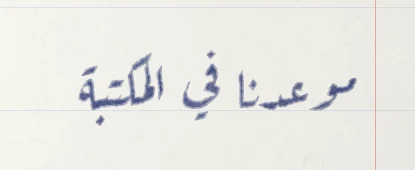
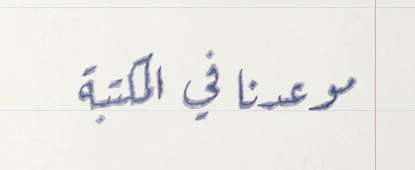
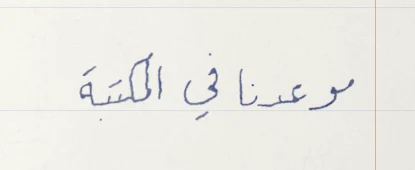
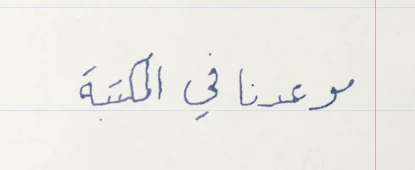
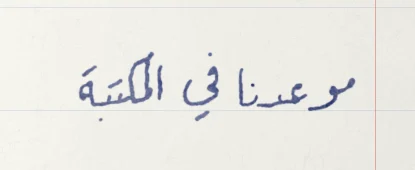
الخطوط العربية مصممة في الأصل لقلم الخط العريض، فبعض ضرباتها سميكة وبعضها رفيع. أما قلم الحبر الجاف فيكتب بسماكة ثابتة تقريبًا. هذا الإعداد يحوّل الخط من الطابع الأول إلى الثاني.
- متى تخفضه؟
- إذا أردت شكلًا أقرب إلى الخط العربي المرسوم بقلم الخط.
- متى ترفعه؟
- إذا أردت كتابة يومية بقلم حبر جاف، وهو الإعداد الأقرب إلى الواقع.
سماكة القلم
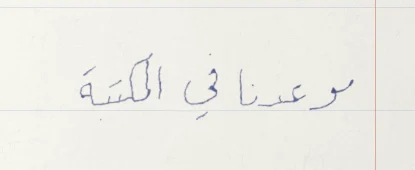
عرض الخط الذي يرسمه القلم. القلم الجاف العادي قريب من 1.8 بكسل.
- تنبيه
- يعمل هذا الإعداد عندما يكون «طابع القلم» مرتفعًا، لأنه يتحكم في سماكة القلم الجاف.
- أميري ونستعليق
- لا تقل السماكة في هذين الخطين عن 2.4 بكسل حتى تبقى الكتابة متناسقة، وتظهر لك ملاحظة بذلك تحت الشريط.
حجم الكتابة
حجم الحروف على الورقة. كلما كبر الحجم قلّ عدد الكلمات في كل سطر، وتنتقل الكلمات إلى سطر جديد تلقائيًا.
العفوية
تتحكم في ميل الكلمات، وتموّج السطر، والاهتزاز الخفيف في الحروف. هذه التفاصيل الصغيرة هي ما يجعل الكتابة تبدو مكتوبة بيد إنسان.
- متى تخفضها؟
- لكتابة مرتبة ومتأنية، مثل بطاقة تهنئة.
- متى ترفعها؟
- لكتابة سريعة أو مستعجلة، مثل ملاحظة على عجل.



الورقة
الاتجاه
ورقة عرضية تناسب المنشورات والعروض، وورقة طولية تناسب القصص (الستوري) وخلفيات الهاتف.
رقم الكتابة
يكتب الإنسان الجملة نفسها كل مرة بشكل مختلف قليلًا، وكذلك الأداة. لكل شكل رقم، وزر «أعد الكتابة» ينتقل إلى الرقم التالي. فإذا أعجبك شكل ما، فاحفظ رقمه لتعود إليه لاحقًا بالإعدادات نفسها.
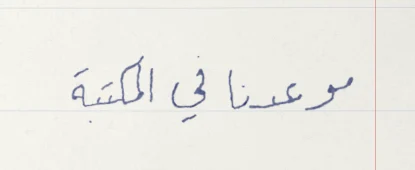
سطور الدفتر والهامش
أزل العلامة لتحصل على ورقة بيضاء بلا سطور ولا هامش أحمر.
صورة ورقة حقيقية
صوّر ورقة فارغة من دفترك أو ورقة قديمة، وارفعها لتكتب الأداة عليها. يمتزج الحبر بالورقة كأنه كُتب عليها فعلًا.
- لصورة أفضل
- صوّر الورقة من الأعلى مباشرة، في إضاءة نهارية متساوية، دون ظلال أو أصابع في الصورة.
ضبط دقيق
إعدادات للتفاصيل الصغيرة، ولن تحتاج إليها في أغلب الأحيان.
دقة عالية
تحفظ الصورة بضعف المقاس، وهذا مفيد إذا كنت ستكبّر الكتابة في تصميم أو تطبعها. على الهاتف تكون مطفأة في البداية لأنها أبطأ، وقد تُثقل الهواتف القديمة. وتتذكر الأداة اختيارك في المرة القادمة.
ضغط القلم
مدى غمق الحبر، كأنك تضغط على القلم بقوة أو بخفة.
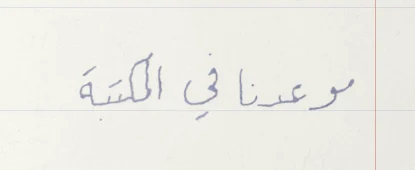
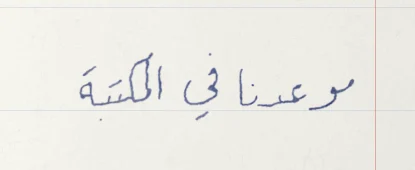
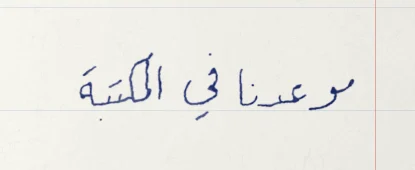
تفاوت السماكة
يجعل سماكة القلم تزيد وتنقص قليلًا على طول الضربة، كما يحدث عندما تتغير قوة اليد أثناء الكتابة. الفرق خفيف عن قصد، ويظهر أكثر مع قلم عريض.
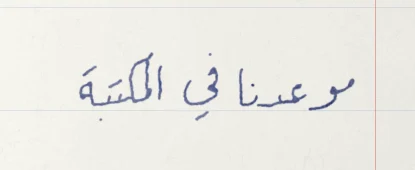
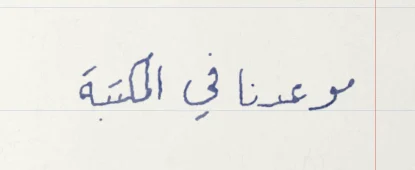
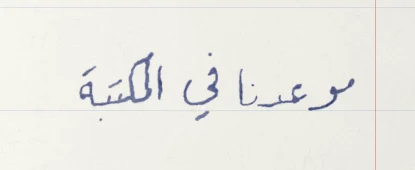
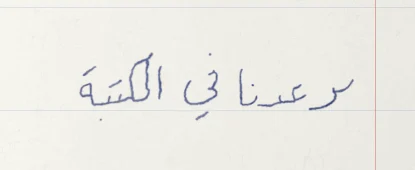
الرؤوس المطموسة
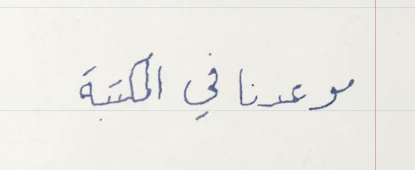
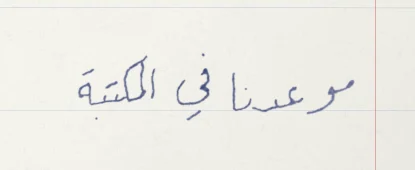
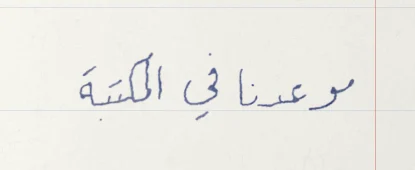
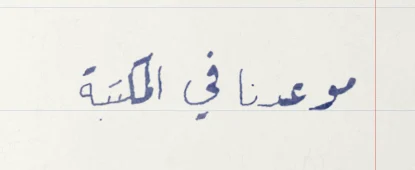
عندما نكتب بأيدينا نطمس رأس الميم والعين والفاء، أي نملؤه بالحبر. وعند تحويل الخط إلى قلم جاف قد تختفي هذه الرؤوس، فتُقرأ «موعدنا» كأنها «سوعدنا». هذا الإعداد يحافظ عليها.
يعمل هذا الإعداد مع الخطوط الخطاطية فقط، مثل الرقعة وأميري ونستعليق، لأن رؤوس حروفها مطموسة في تصميمها. أما الخطوط الأخرى فرؤوسها مفتوحة أصلًا، فلا يغيّر فيها شيئًا، ويظهر الشريط باهتًا عند اختيارها.
- متى ترفعه؟
- إذا رأيت رؤوس الحروف تختفي.
- متى تخفضه؟
- إذا عادت بعض الضربات سميكة كأنها مكتوبة بقلم خط.
استعادة الإعدادات الافتراضية
آخر زر في الإعدادات المتقدمة. يعيد الخط واللون وإعدادات القلم والورقة إلى وضعها الأول، ويزيل الصورة والخط اللذين رفعتهما، لكنه لا يمس نصك ولا خيار «دقة عالية». وإذا ضغطته بالخطأ، فاضغط «تراجع» في الرسالة التي تظهر أسفل الشاشة.